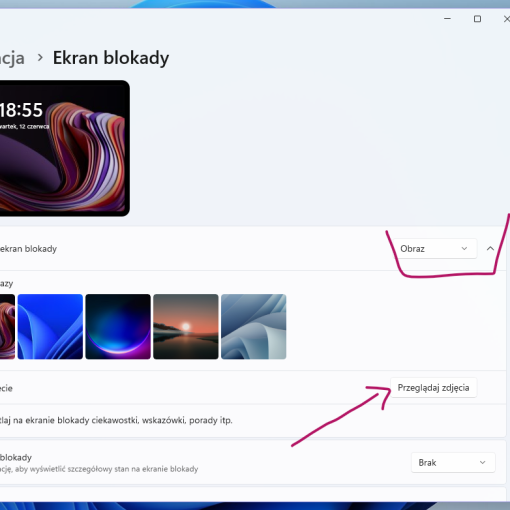
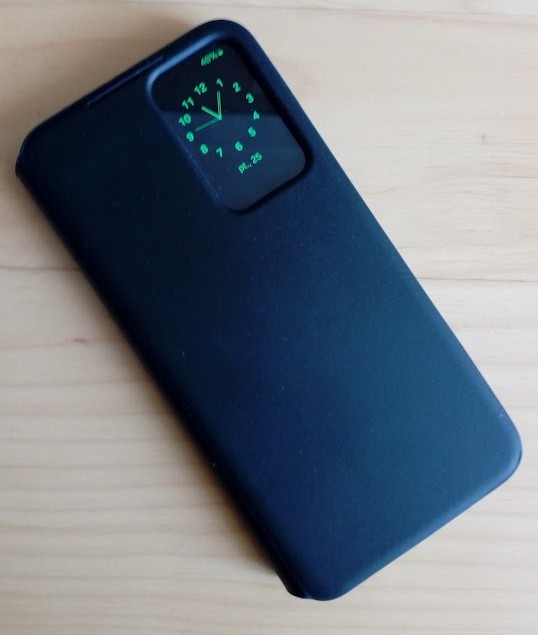
Spory na temat, czy smartfon zamiast komputera jest dobrym rozwiązaniem, toczą się od dawna. Już jakiś czas temu smartfony z funkcją OTG mogły wyświetlać swój ekran na monitorze lub telewizorze. Można też było użyć funkcji chromecast do niektórych zadań. Apple miało inne rozwiązania w swoim uniwersum. Jeśli mam smartfon Samsunga serii S z Androidem 16, to podłączając monitor, klawiaturę i mysz zyskujemy urządzenie działające tak samo, jak zwyczajny komputer. Odpada argument za małego ekranu, odpada brak precyzji używania palca zamiast kursora myszy i niewygoda ekranowej klawiatury. Na dodatek pulpit na monitorze nie jest tym samym, co na ekranie smartfona, nie poprzestawia nam ustawień, ani tapety, czy ikonek.
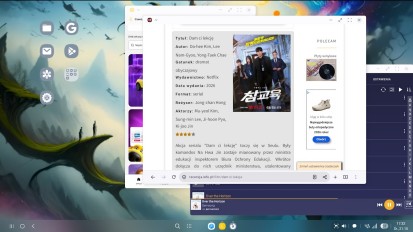
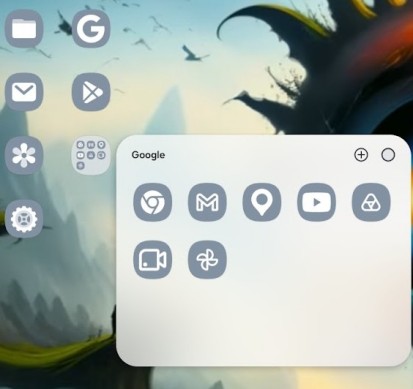
Pulpit smartfona na ekranie telewizora lub monitora (może to być także rzutnik) przypomina normalny komputerowy pulpit z systemu Windows lub Linux. Na dole jest pasek zadań. Zaczynając od prawej strony mamy datę i godzinę, stan baterii lub ładowania, siłę sygnału, źródło internetu, powiadomienia, ustawienia głośności oraz przycisk do wykonywania zrzutów ekranu.

Środkowa część paska podobna jest do Windows 11. Jest ikona lupy do wyszukiwania, ikonka złożona z dziewięciu kropek w kwadracie to menu wszystkich zainstalowanych aplikacji, a następnie ikonki aplikacji, które są uruchomione. Podobnie jak na ekranie komputerowym, klikając ikonkę wydobywamy aplikację na wierzch.

Z lewej strony są klasyczne przyciski znane z ekranu smartfona. Wywołanie kaskadowo uruchomionych okien, przejście do pulpitu i cofnięcie ostatniej czynności w danej aplikacji.

Na pulpicie mamy też najważniejsze ikony z naszego głównego ekranu. Wygodne jest to, że ikony zgrupowane np. aplikacji Google są na ekranie monitora również zgrupowane i otwieramy je kliknięciem dopiero, gdy są potrzebne.
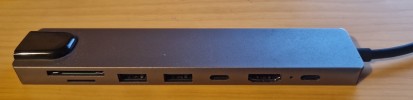
Zakładając, że mamy monitor dotykowy, musimy mieć jedynie odpowiednią przejściówkę USB-C na HDMI. Jednak powiedzmy sobie szczerze, że palcami to można posługiwać się na ekranie smartfona lub tabletu, jednak do komputera każdy woli mieć normalną klawiaturę i mysz. Potrzebujemy więc czegoś w rodzaju małej mobilnej stacji dokującej. Moją kupiłem kiedyś do Macbooka, kosztowała niedużo. I po podłączeniu do smartfona zyskujemy dwa gniazda USB-C (jedno przyda się do ładowarki), dwa USB-A, HDMI i gniazda karty SD i microSD. W bonusie jest jeszcze RJ45 (gniazdo ethernetowe). Taka przejściówka umożliwia podłączenie myszy i klawiatury na USB.
Warto dodać, że pulpit Samsunga nie tylko wygląda jak komputerowy, ale po podpięciu myszy mamy także menu kontekstowe pod prawym klawiszem, więc przeciętny użytkownik nie będzie czuł się zagubiony. Liczba przydatnych aplikacji w Androdzie jest spora. Są programy biurowe, przeglądarki internetowe, aplikacji do edycji zdjęć oraz filmów. Wszystko zależy od tego, czy nasz smartfon sprosta sprzętowo zadaniom, które mu wyznaczymy. Nawet mój stary S22 poradził sobie całkiem nieźle, jeśli ktoś ma Samsunga nowszego, tym bardziej sobie poradzi.